Как настроить KeyDrop на Windows
Скачайте приложение, вставьте ссылку на подписку — готово.
Шаг 1: Скачайте и установите Happ
Скачайте Happ по ссылке: Скачать Happ для Windows
Установите как обычную программу.
Перед запуском
Убедитесь, что отключены другие программы: иные VPN-клиенты, Zapret, GoodBye DPI, uTorrent, MediaGet и другие загрузчики. Они могут мешать работе Happ.
Шаг 2: Скопируйте ссылку на подписку
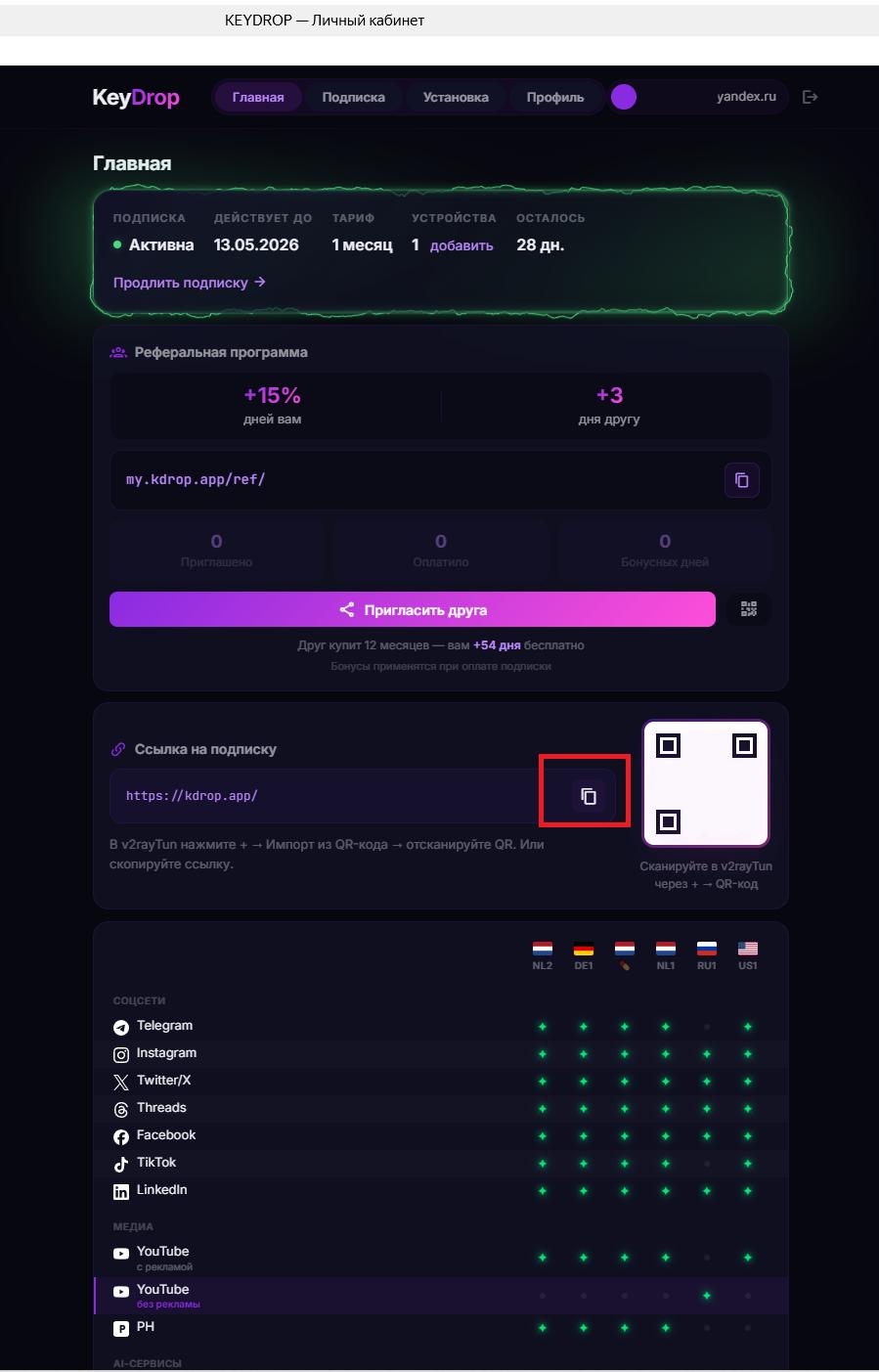
В веб кабинете ссылка находится на вкладке Главная, в приложении KeyDrop в Telegram — на вкладке Профиль. Нажмите кнопку копирования рядом со ссылкой.
Шаг 3: Установите и запустите Happ
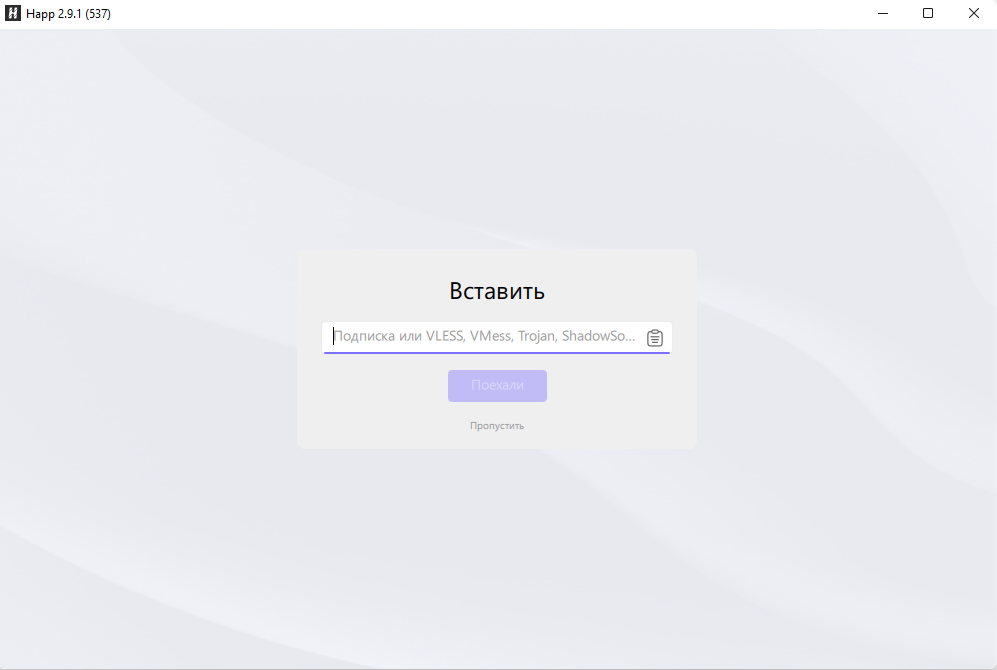
При первом запуске Happ покажет экран «Вставить». Вставьте скопированную ссылку в поле и нажмите «Поехали».
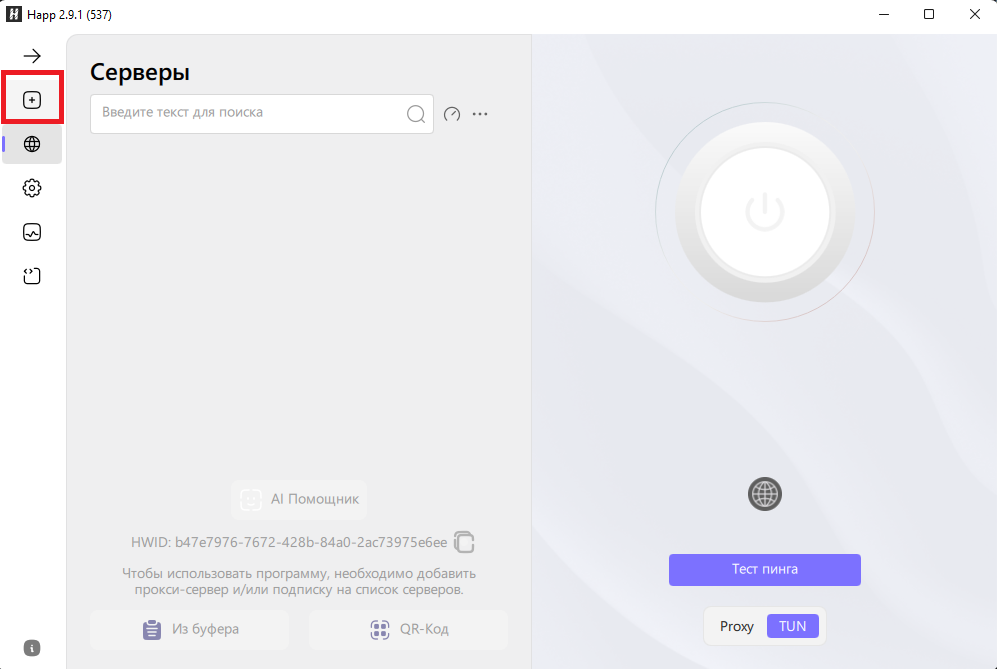
Если этот экран не появился или был пропущен — добавьте подписку вручную. Нажмите кнопку «+» на левой панели (выделена на скриншоте).
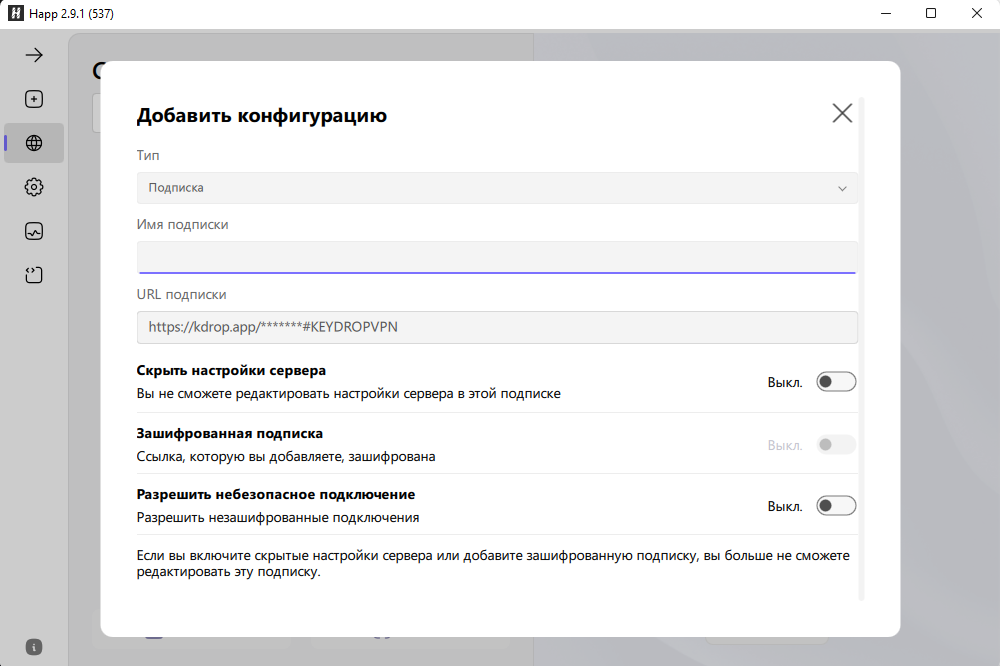
Откроется диалог «Добавить конфигурацию». В поле URL подписки вставьте скопированную ссылку и нажмите «Ок».
Шаг 4: Подключитесь
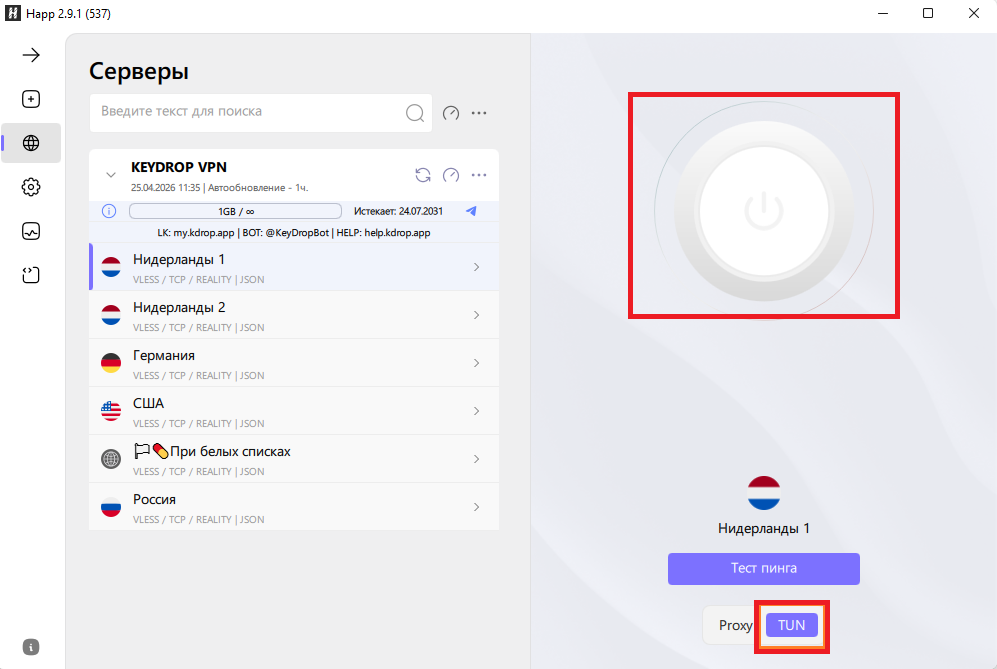
Список серверов загружен. Нажмите круглую кнопку включения справа — соединение установится автоматически.
Если после включения интернет не работает
- Попробуйте режим Proxy — кнопка в правом нижнем углу.
- Если и это не помогает — переключитесь в режим TUN и переподключитесь.
Если что-то не получилось — напишите в поддержку.
Другие платформы: Android · iOS · macOS · Какое приложение выбрать?